Gestión de dispositivos
Qué son los dispositivos
Los dispositivos en Bixcan localizacion son los elementos que van localizados. Los teléfonos de los empleados que deben reportar kilometraje
Listado de dispositivos
El listado de dispositivos nos muestra los dispositivos que tenemos dados de alta en la plataforma y la información asociada a ellos.
También nos permite editarlos, sustituirlos y eliminarlos
Para llegar al listado de dispositivos debemos ir a administración y seleccionar Dispositivos/teléfonos y después el tipo de producto que tengamos contratado:
A continuación veremos una pantalla como la siguiente:
A continuación te explicamos lo que es cada punto:
1. Licencias: Es el número de licencias que tienes contratadas y el número de licencias que se están usando. Cada dispositivo contratado consume una licencia. Si no tienes licencias libres y quieres localizar más dispositivos deberás contratar nuevas licencias o eliminar algún dispositivo
2. Nombre del dispositivo: Es el nombre con el que el identificas al dispositivo en la plataforma.
3. Información del dispositivo: Es la marca y modelo del dispositivo
4. App Instalada: Es la aplicación Bixcan instalada y su versión
5. Fecha de activación. Es la fecha en que se activó el dispositivo.
6. Última posición: Es la fecha en la que el dispositivo dió su última posición
7. Clave de sustitución: Es la clave que se debe utilizar si queremos sustituir un dispositivo por otro nuevo
8. Sustituir: Pulsaremos este botón para hacer una sustitución de un dispositivo por otro y seguiremos los pasos.
9. Editar: Aquí podremos editar la información del dispositivo
10. Eliminar: Pulsando este botón podremos eliminar el dispositivo. Ten en cuenta que si eliminamos un dispositivo también se eliminan todas sus posiciones asociadas.
Activar nuevo dispositivo
Para activar un nuevo dispositivo necesitamos conocer la clave de instalación. Para ellos tenemos que ir a nuestra sección de administración pulsando en el icono  :
:
Pulsamos en la pestaña "Dispositivos" Y seguidamente en Localización:
Ahora vamos a la pestaña "Activar dispositivos":
Y ya podemos ver nuestra clave en la sección "Clave de instalación:
En esta sección, también podemos enviar un email con las instrucciones para que el empleado se instale y active la App en su teléfono:
Si deseamos instalar nosotros mismos la app tenemos que descargar la aplicación de localización en el dispositivo que queremos localizar. La puedes encontrar buscando en la tienda de aplicaciones de tu móvil “Bixcan”, o la puedes descargar en los siguientes enlaces:
Una vez instalada, la abrimos y te aparecerá la siguiente pantalla y tendremos que deslizar hasta el final para seleccionar la opción “Soy empleado”:
1. Nombre Dispositivo: Nombre con el que se visualizará el teléfono en la plataforma cuando veamos su última posición, recorridos, generemos informes, etc. Debe ser el email del usuario
2. Clave de instalación: Clave de instalación, Es la calve que hemos obtenido en el paso anterior.
3. Número de teléfono: Número de teléfono del empleado, es opcional, se puede usar para identificar mejor a los teléfonos.
4. Leer y aceptar condiciones de uso: Pulsaremos aquí para poder leer y aceptar las condiciones de uso y poder continuar con el registro.
5. Registrar: Pulsaremos este botón para finalizar el registro una vez rellenados todos los campos
A continuación se muestra un ejemplo de activación:

NOTA: Solamente vamos a poder registrar nuevos dispositivos si tenemos licencias libres. Para liberar licencias que no utilizamos hay que eliminar los dispositivos antes. Si lo que queremos es reinstalar la aplicación en otro teléfono del mismo usuario debemos hacer una sustitución.

Una vez rellenados todos los campos pulsamos en registrar. Recordamos que la activación de tus teléfonos puede tardar unos minutos. Por favor, te pedimos un poco de paciencia y te aconsejamos que te asegures de que el teléfono donde instales Bixcan tiene el GPS y la WIFI activados, así como los ajustes de Ubicación en "Alta precisión”.
Una vez registrado el dispositivo aparecerá la siguiente pantalla. Debemos pulsar en Permitir siempre:
Sustituir dispositivo
Si necesitamos sustituir un teléfono por otro nuevo, porque el empleado haya cambiado de teléfono o se haya estropeado, deberemos sustituir un teléfono por otro en Bixcan para mantener el histórico.
Para ello, en el listado de dispositivos pulsaremos el botón sustituir correspondiente al dispositivo que queramos sustituir y crearemos un código de sustitución único para ese teléfono:
Después seguiremos las instrucciones para crear la clave de sustitución y si queremos enviar las instrucciones de sustitución por email
Una vez creada la clave de sustitución la veremos aquí:
Ahora debemos descargarnos la App en el nuevo teléfono e instalarla como si fuera nuevo, pero usando la clave de sustitución que hemos creado.
En el campo Clave de instalación deberemos poner la clave de sustitución que hemos creado.
Una vez realizada la sustitución, el sistema ignorará la información recibida del antiguo teléfono y usará solo la del nuevo teléfono.
Ya puedes desinstalar Bixpe del antiguo teléfono.
Configuraciones especiales después de activar o sustituir un dispositivo
Añadir dispositivo a delegación
Una vez dado de alta debemos incluirlo en la delegación correspondiente:
Para eso debemos ir a la pagina de administración - Grupos: https://admincanon.bixpe.com/Grupos/Listado
En este listado editaremos el grupo donde queramos incluirlo y en la opción de selección de dispositivos
Permitir desactivar la localizacion o no y Localización por horario
Una vez instalado el dispositivo podemos decidir si vamos a permitir al usuario que pueda desactivar la localizacion o no y en que horario estará localizado
Para ello debemos ir a la pagina de administración, pinchamos en Teléfonos --> Localización, y en el listado de dispositivos seleccionamos editar en el dispositivo que vayamos a modificar.
Si queremos que no se pueda desactivar la localizacion:
Bajamos hasta abajo, en configuración avanzada y en la opción marcada en la imagen debemos seleccionar la opción "Mantener en segundo plano": 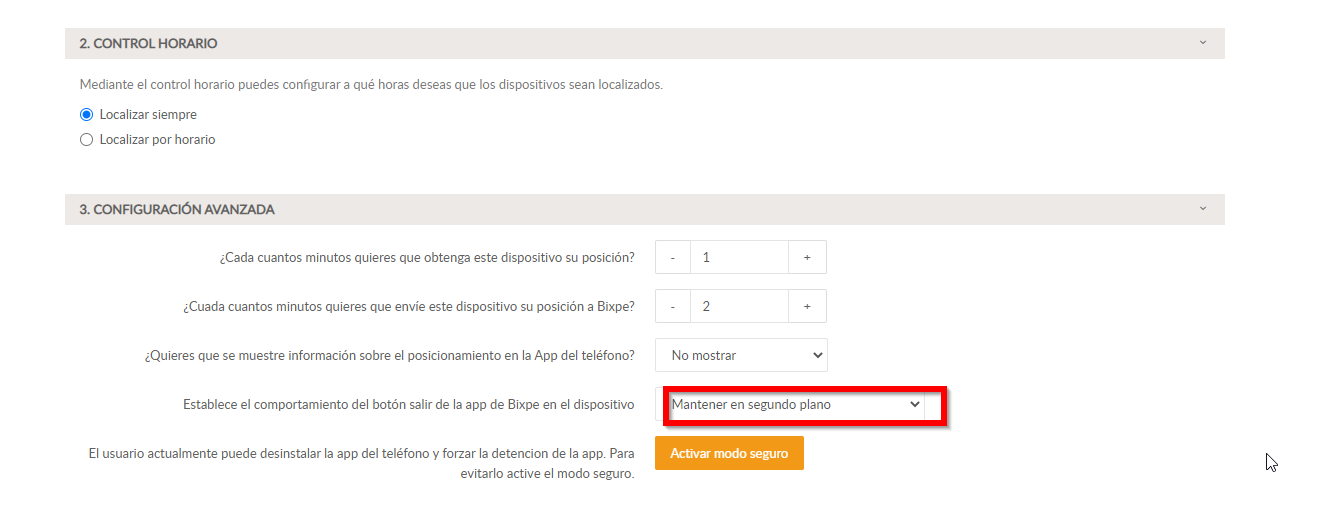
De esta forma, no aparecerá la opción de desactivar localizacion en la app y además, cuando se intente cerrar la app, esta se minimizará pero seguirá localizando.
Si queremos que se pueda desactivar la localizacion:
Bajamos hasta abajo, en configuración avanzada y en la opción marcada en la imagen debemos seleccionar la opción "Cerrar la App":
De esta forma, aparecerá la opción de desactivar localizacion en la app y además, cuando se intente cerrar la app, Esta se cerrará hasta que el usuario la vuelva a abrir.
Activar excepciones
Si queremos activar las excepciones para un dispositivo deberemos iniciar sesión en https://canonmatching.bixpe.com/
Iremos a la sección Gestión de usuarios.
Seleccionamos la Delegación en donde esta incluido el usuario y buscamos el usuario si no nos aparece en pantalla:
Se mostrara la siguiente pantalla, donde podremos activar o desactivar las excepciones del usuario:

Si el usuario tiene las excepciones activadas, pero no le aparece la opción en la app, deberemos desactivarlas y activarlas de nuevo

EN caso de que hagamos una sustitución de dispositivo y queramos activar las excepciones siempre deberemos desactivarlas primero y luego activarlas de nuevo.
Modificación de Ajustes en el teléfono para evitar el cierre de la app
Una vez activado del teléfono en la app, se deberán realizar las modificaciones en los ajustes indicadas en el siguiente enlace:
IMPORTANTE: Si no se realizan estas modificaciones es posible que la app se cierre y no funcione correctamente.
Editar dispositivo
Los dispositivos tienen diferentes propiedades que podemos modificar si los editamos una vez que están activados.
Las propiedades de los dispositivos se editan desde la plataforma web, en Administración listado de dispositivos:
Al editar un dispositivo veremos la siguiente pantalla:
Podremos editar las siguientes opciones:
Datos personales del usuario
En esta sección podremos rellenar algunos datos asociados al usuario para tener una información más completa de cada empleado
Información del dispositivo
En esta sección podremos añadir información y fotografías del dispositivo que se mostraran en el mapa y en los informes
Datos de consumo
Estos datos son los que usarán cuando se genere un informe de consumo de este dispositivo
Datos de visualización de dispositivo en mapa
Modificando esta configuración podremos cambiar el icono con el que se representa el dispositivo en el mapa y los colores de los recorridos según la velocidad que lleven en ese momento.
Localización por Horario
En esta sección podremos definir si queremos que el dispositivo este siempre localizado o solo durante un tramo horario concreto.
Podremos seleccionar tramos horarios semanales basándonos por ejemplo en el horario de trabajo de la persona localizada
Configuración avanzada
En la configuración avanzada podremos modificar datos como el tiempo de localización, o el comportamiento de la app de localización hacia el empleado.
Eliminar dispositivo
Para eliminar un dispositivo solo tendremos que pulsar en el icono de la papelera del listado de dispositivos.
Recuerda que si eliminas un dispositivo, se eliminaran todos sus datos asociados como las posiciones.
Related Articles
Modificaciones en ajustes para optimizar el funcionamiento de Bixcan en Android
Introducción Cada vez son mas los dispositivos que tienen configuraciones especiales para el ahorro de batería. Estas configuraciones van orientadas a disminuir el consumo de la batería en aplicaciones en segundo plano. Bixcan necesita funcionar en ...Proceso de Importacion de Puntos de interes
Introducción Los puntos de interés son puntos fijos que se pueden representar en el mapa. Estos puntos pueden ser, clientes, proveedores, parques, edificios, etc... Los POIS se agrupan en categorías y se pueden añadir de forma manual o importándolos ...Importación de ficheros Sales Force
Para realizar el calculo de kilometrajes, se deben importar las visitas realizadas durante el mes de cada usuario. Para ello, deberemos abrir la web de canon matching e ir a la sección Ficheros Salesforce: https://canonmatching.bixpe.com/Imports Aquí ...Pasos que debe seguir un usuario para instalar correctamente la app Bixcan en Android
Introducción A continuación se detallan los pasos que se deben seguir para instalar correctamente la app Bixcan Paso 1: Descarga la App La app se puede descargar directamente del Market de Android, Google Play, buscando "Bixcan" También puedes ...Pasos que debe seguir un usuario para instalar correctamente la app Bixcan en IOS
Introducción A continuación se detallan los pasos que se deben seguir para instalar correctamente la app Bixcan en IOS La app en IOS se llama Bixpe GPS Tracking y es esa la que deberemos descargar. Paso 1: Descarga la App La app se puede descargar ...